今日持ち込まれたパソコンです。
ちょっと古いですが、Corei5でメモリーも4G あるパソコンですが、お邪魔ソフトが入っているため、非常に遅いパソコンになっています。設定の画面を起動するだけで、10分くらいかかります。
下記のソフトが入ってました。これらを消すだけでかなり速くなります。
DriverUpdater
MalwareCrusher
IdentityProtector
InternetSpeedTracker
AutoCleanPro
今回、AutoCleanProはインストール一覧に入ってなかったため、ProgramFilesを探して、アンインストールしました。アンインストールモジュールが入っていただけ良心的かなと思います。それ以外は不通にプログラム一覧から削除できました。
【1000円でホームページが簡単に!】[PR]4000パターン以上から選ぶだけ簡単ホームページ作成サービス

Dropboxで共有設定すると、相手のDropboxに通知が行きます。
「xxxxさんが、あなたをフォルダ「yyyy」の編集に招待しました。 と出ます。
「yyyyの共有」ボタンを押すと共有することができます。
「Dropboxに追加」のボタンを押すと「yyyy」フォルダーがExplorerのDropboxフォルダーとして表示されるようになります。
これって、複数のユーザーを作って、共有すると結構な容量のDropboxフォルダーを使えるかも・・・・というのは良くない考え方ですね。
こんなに簡単!店舗向けホームページがすぐ始められる「グーペ」

今回はシルエット画像の背景の削除でした。
シルエット画像の場合、中間色を残しておくと周りが白く残ります。
今回はフリーソフトのJtrimで消してみました。
1.読み込んだファイルをカラーメニューの「ニ階層化」で2色に分ける。これで中間色がなくなり、透明との境がはっきりします。(ギザギザにはなりますが・・・)
2.イメージメニューの「透過色設定」で透明にする色を選択する。
3.png形式で保存する。
以上です。
ホームページ作成サービス「グーペ」

最近、OneDriveで容量が足りない旨の表示が出るようになった。
どうも、パソコンのドキュメント、ピクチャなど、主な項目をすべて同期させてOneDriveの中に取り込もうとしていたようです。
設定の変更を見逃したのかもしれませんが、こんな設定に変わっているとは・・・。OneDriveの無料が5GBですので、これでは足りないです。
とりあえず、OneDriveの設定からクラウドの同期を外しておきましたが、相変わらず押しが強いマイクロソフトです。
ここから広告
ロリポップ!レンタルサーバー!はあなたの「やってみたい!」を応援します!
ロリポップ!なら、ホームページ、ブログ、ネットショップ…
これらが今すぐ、そして簡単にできちゃう!
マニュアルやライブチャットを完備しているので、ホームページ初心者でも安心。
これだけついてるのに月額100円(税抜)~ととってもお得。
もちろん無料のお試し期間も10日間あるので安心ですね。
▼ロリポップ!レンタルサーバーはこちら

3月下旬から4月上旬にかけてお休みして、システムの入れ替えをしていた宝塚市立図書館のホームページが新しくなっています。
予約などの仕組みはそのままに、新しく利用者ポータルが増えています。
利用者ポータルには、
今までの貸し出し中一覧、予約中一覧、予約確保一覧に加えて、
マイ本棚、お気に入り一覧があります。
マイ本棚には、読みたい本、読んだ本、借りた本が入るようです。
読んだ本は、検索から、過去に図書館で借りてなくても登録できるようです。
・・・何冊くらい登録できるのでしょうね?
あと、検索するとAmazonと連携できるようになっています。
本の中をちょっと見たり、購入したりするのに便利そうです。
公共機関とAmazonというのがちょっと抵抗がありますが、まあ時代でしょうか。
アマゾンで売っているSIMフリースマートフォン・・・・
スマートフォン
安いですが、性能と見比べて購入してください。
古い、遅い、アプリがあまり入らない、ということもあります。
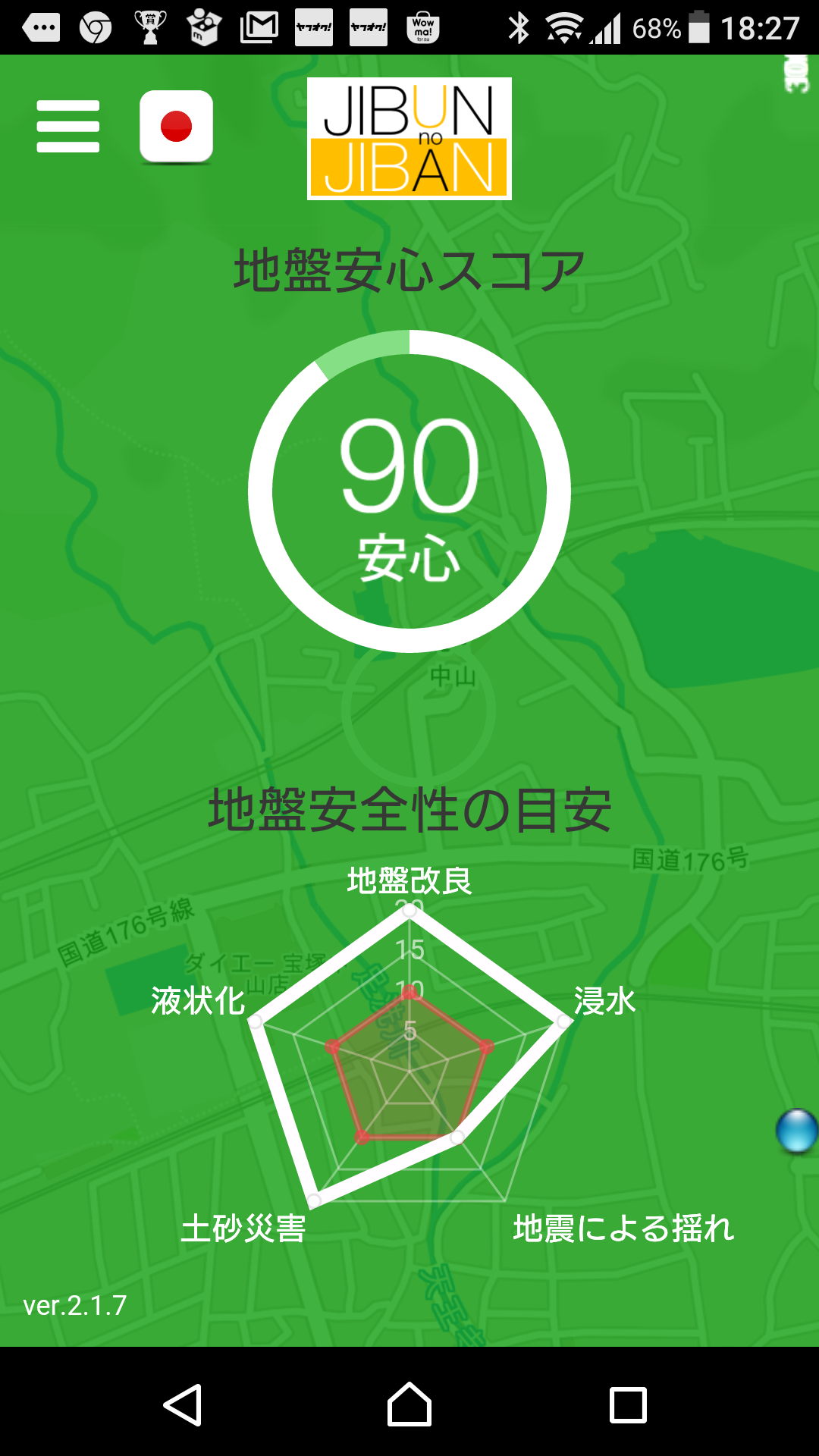
自分がいる場所の地盤の強さが(だいたい)わかるアプリ
塾の立っているところは安心度90らしいです。
スマホを傾けると周辺300メートルの地盤がわかります。
アマゾンのLED電球・・・40W直管、グロー球を外して使えるそうです。今度塾につけてみます・・。使用感はその時に・・・。
年間920円(税抜)からの格安ドメイン取得サービス─ムームードメイン─

家にインターネットを引いていると思いますが、
速さはいかがでしょうか?
インターネットの速さは、いろいろな組み合わせで変わってきます。
1.プロバイダの速さ。契約速度にはいろいろあります。1Gb(ギガビット)、300Mb(メガビット)、100Mb、10Mb などです。
2.プロバイダの速さが速くても、ルーターの速度が遅いと、そこで速度が落ちます。価格の安いものは100Mb程度のものが多いです。WAN側、LAN側の速度が異なる場合もあります。
3.ルーターが速くても、LANケーブルが対応できていないと十分な速度が出ないこともあります。Lanケーブルに書いているCat5e(1Gb対応)などが通信速度を表します。古いケーブルだと、十分な速さが出ないこともあります。
4.ケーブルまでが速くても、パソコンのほうが遅いこともあります。有線の場合、ケーブルまでが1Gbの速度だったとしても、パソコンのLanコネクタが100Mなら、その速度になってしまいます。無線LAN(Wi-Fi)の場合も同様に、古い規格だと54Mbくらいだったりします。最近は、11acで433Mbから1.7Gbくらいの速さのルーターが出ています。(ただ、ルーターが速くてもパソコンのWi-Fiが遅いとその速さになってしまいます。
速さを気にする場合、チェックしてみてください。




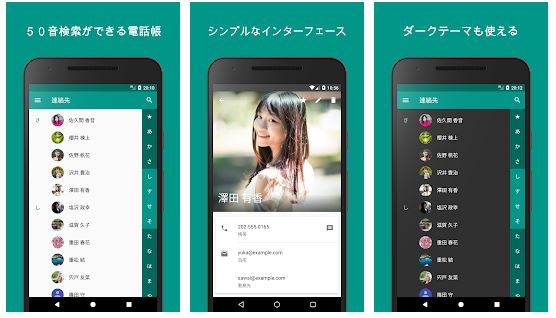
Sonyのアンドロイドスマホに標準でついている住所録が、あ行、か行・・・別でしか表示できなかったので、住所録アプリを探してみました。
住所録の件数が多く(使ってない人が入っていたり・・・)あ行、か行のグループではうまく検索できませんでした。
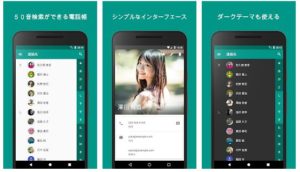
そこで、新しくスマート電話帳なるものを入れてみました。
あ行、か行・・・ではなく、あ、い、う・・・別の電話帳を表示できるので、探す時間が短くなり、助かります。
こんなに簡単!店舗向けホームページがすぐ始められる「グーペ」



Windows7で起動時に起こるエラーです。
Necの場合、起動時にF8連打で、safeモードで起動できると修正できる可能性があります。
本当は、Safeモード で起動して新しい管理者ユーザーを追加できると簡単に終了だったのですが、うまく作成できませんでしたので、レジストリーを修正する方法を試してみました。
(・・・net user ユーザー名 /add
net localgroup Administrators ユーザー名 /add というふうにコマンドでユーザーを作成することもできるようでした。)
regedit でレジストリーを出して、
とりあえず、Exportでバックアップを取っておいて、
HKEY_LOCAL_MACHINE\Software\Microsoft\WindowsNT\CurrentVersion\ProfileList
まで開きます。
あとはS-1-5のあと、長ーい名前を見つけて、同じ名前の.bakふぁいるがあるのを確認して、bakがついていないものを.bakにして、.bakがついているもののbakを消します。
(一度に同じファイルができないように、一度.bakを.baxにするなどして、作成してください。)
情報によると、このあと、stateの変更などが必要と書いてあるところもあります。
参照
月額900円(税抜)から、高速・多機能・高安定レンタルサーバー『エックスサーバー』

Geo Trackerというスマホアプリ(アンドロイド)を使っています。
このアプリ、自分の通ったところがわかります。
私は、チラシ配りでどこを通ったのか分からなくなることがありますので、チラシ配りに使ってますが、ふつうは、登山、散歩などで自分の通ったところを記録するアプリです。
地図上での歩いた場所、歩いた距離、歩いた時間、高低差などがわかります。日時もわかりますので、記録にも使えます。そして、以前も書きましたが、データをGoogleMapに入れるとパソコンでルートを確認することもできます。
GPS情報を使っていますので、山の中でも使えると思います。
登山、ハイキングなどにいかがでしょうか?



0797-20-5031 info@people-pj.com(事前に電話でご予約ください)