WordPressのヘッダー画像を更新しました。
旧画像はダッシュボードのメディアから削除したので、消すことができます。

WordPressのヘッダー画像を更新しました。
旧画像はダッシュボードのメディアから削除したので、消すことができます。
WordPressのホームページにパンくずナビゲーションを付けてみました。
ホームページでよくある TOP > XXX > YYY と書いてある部分です。
こんなシンプルなホームページでは、迷うこともないですので、無くてもいいんですが、
とりあえず。
今回は Breadcrumb NavXTを使用しました。
プラグインをインストールして、有効化しておいて、
テーマ内のheader.phpを編集する。
現在のテーマはtwentyoneなので
/wp-content/themes/twentyeleven の header.php 内の
表示させたい位置に、下記のコードを入れるだけです。
<div class=”breadcrumb”>
<?php
if(function_exists(‘bcn_display’))
{
bcn_display();
}
?>
</div>
壊すとまずいので、バックアップを取ってからにしてくださいね。
Twitterについて簡単にまとめると・・・
1. 1回 140文字まで。
2.ツイート:投稿する。フォロワーには、投稿するだけで、タイムラインに表示される。言葉検索で、フォローしていない人にも表示されることがある。
3.自分のホームのタイムラインには、自分の投稿と、フォローしたユーザーの投稿が時系列に表示される。
4.キーワード検索 フォローに関係なく、キーワードで検索できる。
5.リツイート:他のユーザーの投稿を再投稿する事
6.TL タイムライン 時系列に並べて表示される画面
7.プロテクト フォロワーのみ読むことができる
8.リプライ @ユーザー名 投稿内容で投稿するとそのユーザー宛になる。両方をフォローするユーザーには見えるが、どちらか一方のみをフォローするユーザーには見えない。ただ、投稿したユーザーのページを開けるとみることができる為、プライベート性は低い。
9.ダイレクトメッセージ フォロワーに直接メッセージを送ることができる。
10.フォロー 他のユーザーの投稿をタイムラインで表示できるようにする
11.フォロワー 自分をフォローしてくれているユーザー
13.ブロック フォロワーのフォローを取り消すこと
※誤り等ありましたら、指摘願います。
—電子書籍全般を検索するには、
電子書籍検索サイト http://hon.jp/
—電子書籍を読むには
1.Yahoo!電子書籍 (約4万タイトル ほとんどコミック)
は専用アプリ YahooBookStoreViewer が必要(管理者権限でないとインストールできない・・・というメッセージがインストール途中で出てきてエラーで終了。
管理者権限でログインするとインストールできました。
2.電子書籍広告の一番上の電子書籍ストアのBookLive (約4万タイトル 6万冊)
そのまま立ち読みしようとするとソフトなしでマイクロソフトのサイトへ移動になる。近くのBookLiveReaderインストールへ進む。バージョン1.8.1と画面でなっているが、実際に落としているナンバーは1.8.2らしい。管理者パスワード入力要求が出て、インストール開始。後、VisualC++のインストール要求が出て、インストール。BookLiveReaderのインストールも完了。ただソフトのレスポンスはよくない。本の上にカーソルを持っていても、アイコンが変わるわけでもなく、本をダブルクリックすると開いた状態になる。使い方がわかりにくいかも。
3.電子貸本
山本周五郎
日日平安 BookLive! 要 BookLiveReader(103M)
文春Web文庫 http://www.bunshunplaza.com/
パブリ ドットブック形式→IE可。Chrome対応せず
XMDF形式 ブンコビューアパブリ 必要
学研電子書店 http://ebook.gakken.jp/gstore/index.html iOSのみ?
ebookJapan ebi.Bookreader 必要
・・・「ちゃんと見れない時は、バージョンが古い可能性がある・・」などと言うメッセージが出る。
どのバージョン以上を使えとするべきでは?古いからなのか、それ以外が原因なのか切り分けはいらないのでしょうか・・・
というか、インストールして見えなかったら、買わない人もいるのでは?
など、自由に電子書籍を見ようとすると、いろいろなリーダーを入れる必要がある。
これでは本は売れない。。。。と感じました。
引き続き調査中。。。。
掃除中・・・掃除機のモーターが回らなくなりました。
ということで、
ダイソン DC08をばらしてみました。
原因は、コード巻取り部の付け根でコードが疲労骨折ではなくて、疲労コード切れをおこしていました。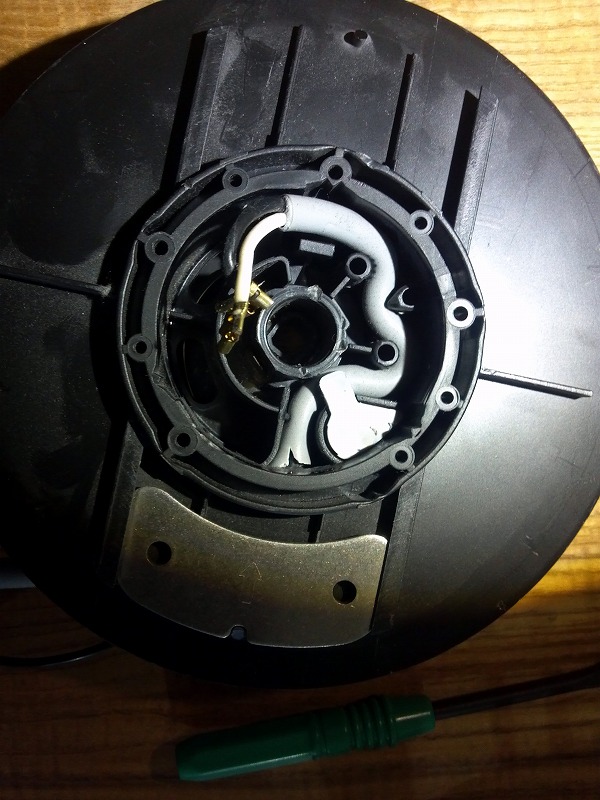
写真のケーブルの一番下の所です。ねじれながら巻き取られて、疲労で断線したようです。
他にもダイソンで調べてみると結構いろいろ起きているようです。
今回のパターンは見つかりませんでしたが・・・
ということで修理しました。
手順・・・・・・・・
1.後ろのフィルターをはずします。
(この中にネジが1個あります。)
(ネジは、6角レンチではずれました。)
2.タイヤ(ホイール)をはずします。
(ドライバーなどではずしました。)
(左右2個づつのネジがあります)
3・後ろから見て右側にネジが一つ。合計6個のネジでばらせます。
4.コードの巻取り部をはずします。・・・ばらすと勝手に外れます。ネジも何もありません。挟まっているだけです。ついてに、モーター下と電源SW部の端子も外します。
5.コード巻取り部をばらします。
A.モーター側のふたをはずします。2つの爪で止まっています。
B.ふたの下の真ん中の爪を内側に押しながら押し出します。・・・
大きい黒い円盤を外すと、中心のコード接続部分が見えるようになります。
C.反対側のぜんまい部分をはずします。
D.ぜんまいの下のグレーの爪をはずして、裏側でコードを止めている部分をはずします。
E.これでコードがはずれます。
6.今回は疲労で切れているコードを切って、端子を接続しなおしました。
7.あとは逆の手順で組み立てます。
写真がなくて済みません。。。
Facebookのプラグインをくっ付けてみました。
IE8を前提に作成している作成しているホームページをIE9で
表示している際に、画面が壊れたり、画面遷移がうまくいかない
ことがあります。
この場合、画面上部の互換表示アイコン(ホームページアドレスが表示されている右側にある紙が上下に破かれたようなアイコン)をクリックするとうまくいく場合があります。
一度お試しください。
TwentyTen、TwentyElevenでは、固定の各ページのテンプレートを変更するとことができます。
固定ページの編集で、ページ属性にデフォルトテンプレートの選択が出ます。
但し、何でも選択できるのではなく、指定のもののみです。
最近グーグルのトップメニューにGoogleArtProjectが表示されるようになりました。
世界中の美術館の所蔵品の一部を見ることができるようです。
日本の美術館も入っていますので、懐かしい作品が見れるかもしれません。
デュアルブートにした際の起動優先順位を変更することができます。
Vistaの場合、
コントロールパネルの
システムとセキュリティの
システムの
システムの詳細設定(左の方)の
起動と回復の中の
既定のオペレーティングシステム
で変更できます。